Instructions rapides – Enregistrer les prompts récurrents une fois
Mêmes ajustements sans répétition constante. Les instructions rapides résolvent le problème de saisie répétée grâce au stockage centralisé de prompts réutilisables.
Mêmes ajustements sans répétition constante
Lors de l’édition d’images, il arrive souvent
que les mêmes ou des ajustements très similaires doivent être effectués encore et encore.
Sans instructions rapides, cela signifie :
- Réécrire les prompts ou des parties de ceux-ci à chaque fois
- Répétition inutile
- Perte de temps avec de grands volumes d’images
Les instructions rapides résolvent exactement ce problème en stockant les instructions récurrentes une fois de manière centralisée et en les rendant réutilisables à tout moment.
Quel problème résolvent les instructions rapides ?
De nombreux utilisateurs travaillent avec :
- Des prompts favoris
- Des instructions standard éprouvées
- Des spécifications de style ou d’optimisation récurrentes
Celles-ci devaient auparavant être saisies ou ajustées à nouveau pour chaque nouvelle image.
👉 Les instructions rapides en font des blocs réutilisables.
Le principal avantage
Rapide, fait gagner du temps et universellement applicable.
Les instructions rapides :
- Font gagner du temps dans l’édition d’images
- Réduisent la répétition manuelle
- Assurent des résultats cohérents
Elles sont universellement applicables – indépendamment du type d’image.
Domaines d’utilisation typiques
Les instructions rapides peuvent être stockées pour presque toutes les opérations, par ex. :
- Intérieurs
(par ex., style, atmosphère, éclairage) - Extérieurs
(par ex., jardin, façade, environnement) - Plans
(par ex., représentation, clarté, étiquetage)
Surtout pour les projets plus importants ou les séries, elles assurent une qualité constante avec un effort minimal.
Comment fonctionnent les instructions rapides
- Stocker les instructions rapides dans Paramètres
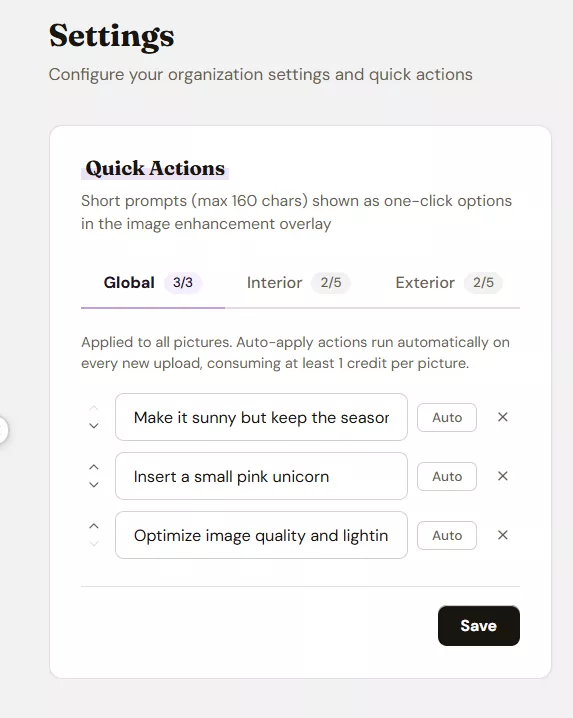
- Ouvrir l’image dans l’Éditeur
- Sélectionner l’instruction rapide souhaitée
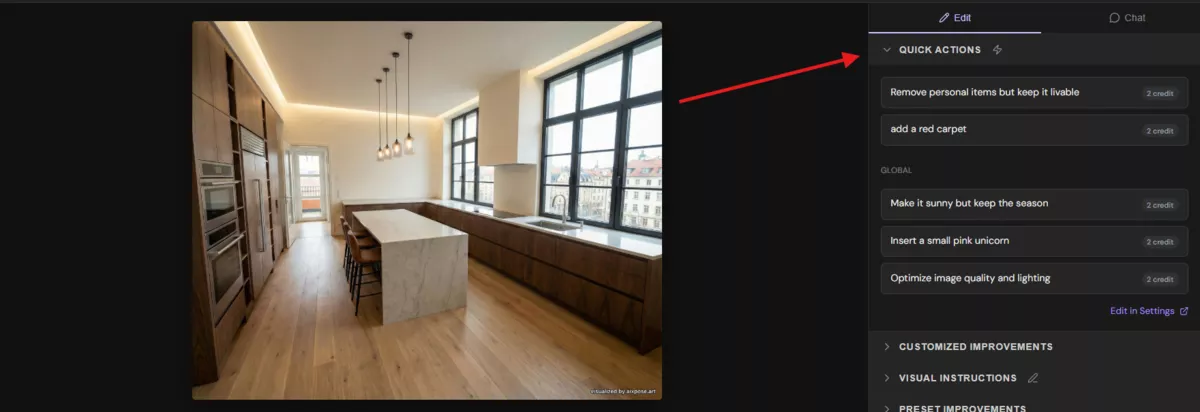
- Optionnellement ajuster l’instruction ou l’utiliser directement
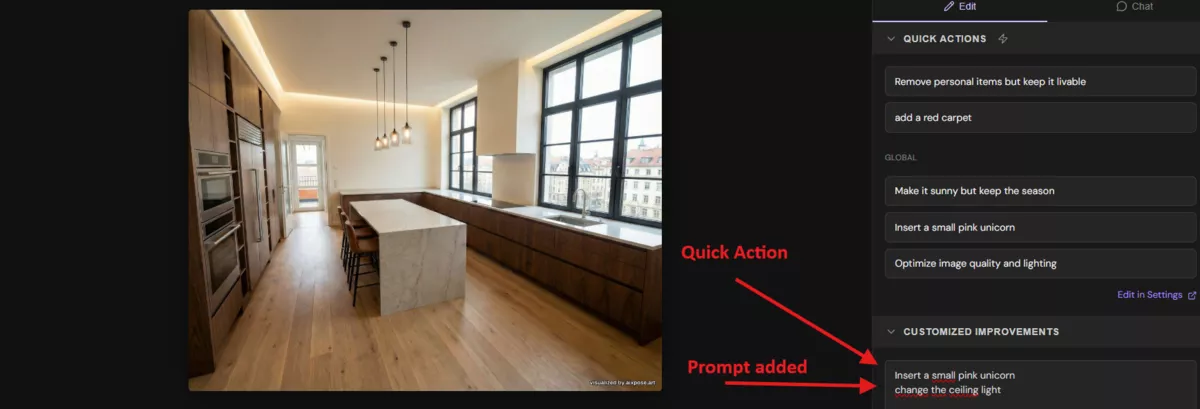
- Générer l’image
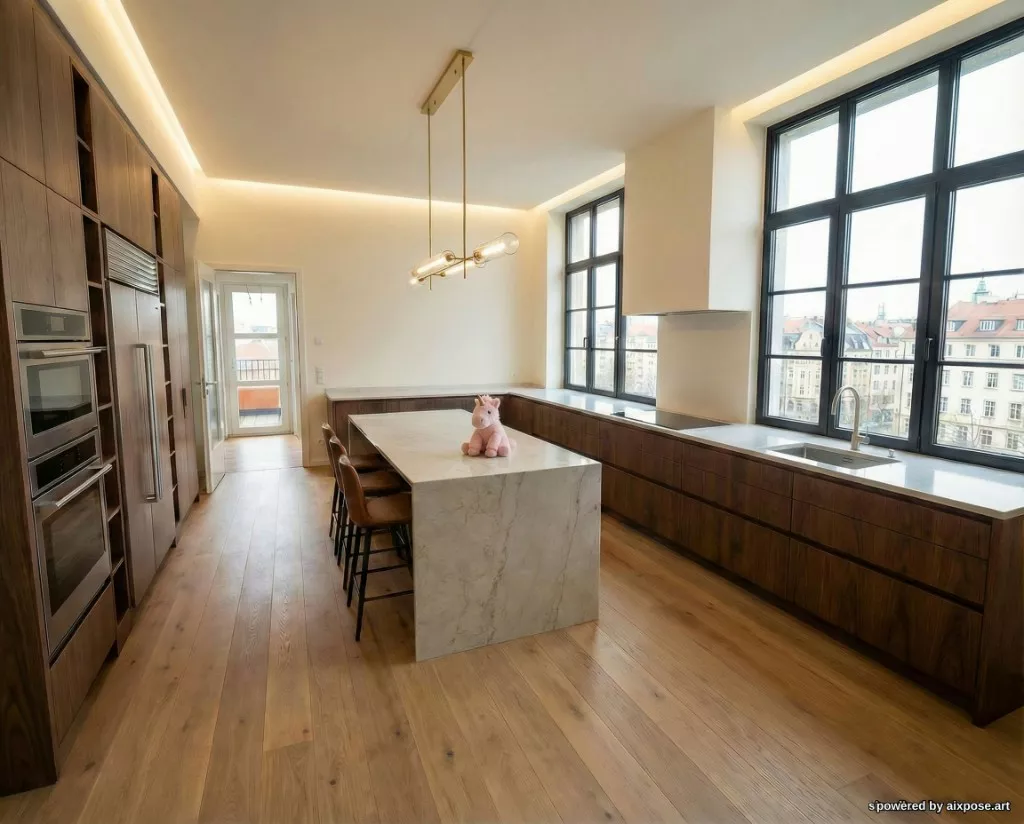
Les instructions rapides ne sont pas exécutées immédiatement,
mais transférées dans le champ de texte pour améliorations individuelles –
où elles peuvent être modifiées davantage ou envoyées directement.
Qu’est-ce qui est nouveau ?
Les prompts favoris ou standard peuvent maintenant être enregistrés une fois
et réutilisés à tout moment.
Cela fait économiser :
- Du temps
- De la répétition
- Du travail manuel inutile
👉 Configurer, sélectionner, démarrer.
Do’s et Don’ts pour les instructions rapides
✅ Do’s
Utilisez des prompts courts et concis qui sont universellement applicables
et peuvent être ajustés ou étendus davantage selon les besoins.
Note : Les instructions rapides arrivent dans le champ de texte pour améliorations individuelles
et sont modifiables à tout moment là.
Recommandations :
- Clairement formulées
- Généralement applicables
- Facilement combinables avec d’autres instructions
Bons exemples :
- “Optimiser la qualité d’image et les conditions d’éclairage”
- “Ajouter des plantes”
- “Rendre ensoleillé, mais garder la saison”
- “Placer une pomme”
❌ Don’ts
Évitez les prompts longs, complexes ou fortement imbriqués.
Les instructions rapides ont une limite de caractères de maximum 160 caractères.
Également inadaptés sont :
- Les prompts pour des cas spéciaux très individuels
- Les instructions peu claires ou ambiguës
- Plusieurs objectifs dans un seul prompt
Mauvais exemples (Don’ts) :
- “Veuillez optimiser toute l’image concernant la lumière, les couleurs, l’ambiance et le mobilier et faites particulièrement attention à rendre tout moderne, mais pas trop moderne”
- “Meubler la pièce comme on s’y attendrait de bâtiments neufs de haute qualité dans des emplacements urbains”
- “Rendre plus joli”
- “Ajuster tout”
👉 Règle générale :
Plus l’instruction rapide est générale et claire,
mieux elle peut être réutilisée.
Démarrer maintenant
Les instructions rapides sont disponibles pour les utilisateurs existants directement dans l’éditeur.
Prêt à transformer vos annonces ?
Essayez AIXpose gratuitement et découvrez comment les visuels propulsés par l’IA peuvent booster votre activité immobilière.
Commencer gratuitement