Istruzioni rapide: salva una volta i prompt ricorrenti
Le stesse regolazioni senza ripeterle ogni volta. Le istruzioni rapide risolvono il problema degli input ripetitivi grazie a una gestione centralizzata dei prompt riutilizzabili.
Le stesse regolazioni, senza ripeterle ogni volta
Quando si modificano immagini, capita spesso
che le stesse regolazioni o regolazioni molto simili debbano essere applicate più e più volte.
Senza istruzioni rapide, questo significa:
- Riscrivere ogni volta prompt o parti di prompt
- Ripetizioni inutili
- Perdita di tempo con volumi di immagini più grandi
Le istruzioni rapide risolvono esattamente questo problema salvando le istruzioni ricorrenti una sola volta in modo centralizzato e rendendole riutilizzabili in qualsiasi momento.
Quale problema risolvono le istruzioni rapide?
Molti utenti lavorano con:
- Prompt preferiti
- Istruzioni standard già collaudate
- Indicazioni ricorrenti su stile o ottimizzazione
In passato dovevano essere inserite o adattate di nuovo per ogni nuova immagine.
👉 Le istruzioni rapide le trasformano in blocchi riutilizzabili.
Il vantaggio principale
Veloci, pratiche e utilizzabili ovunque.
Le istruzioni rapide:
- Fanno risparmiare tempo nell’editing delle immagini
- Riduccono la ripetizione manuale
- Assicurano risultati coerenti
Sono utilizzabili in modo universale, indipendentemente dal tipo di immagine.
Casi d’uso tipici
Le istruzioni rapide possono essere salvate per quasi tutte le operazioni, ad esempio:
- Interni
(ad es. stile, atmosfera, illuminazione) - Esterni
(ad es. giardino, facciata, contesto) - Planimetrie
(ad es. rappresentazione, chiarezza, etichette)
Soprattutto nei progetti più grandi o nelle serie di immagini, garantiscono qualità costante con il minimo sforzo.
Come funzionano le istruzioni rapide
- Salva le istruzioni rapide nelle Impostazioni
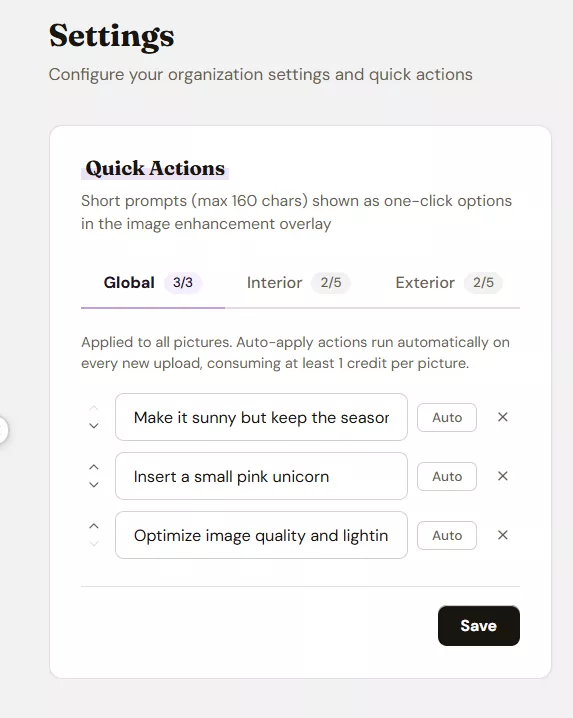
- Apri l’immagine nell’Editor
- Seleziona l’istruzione rapida desiderata
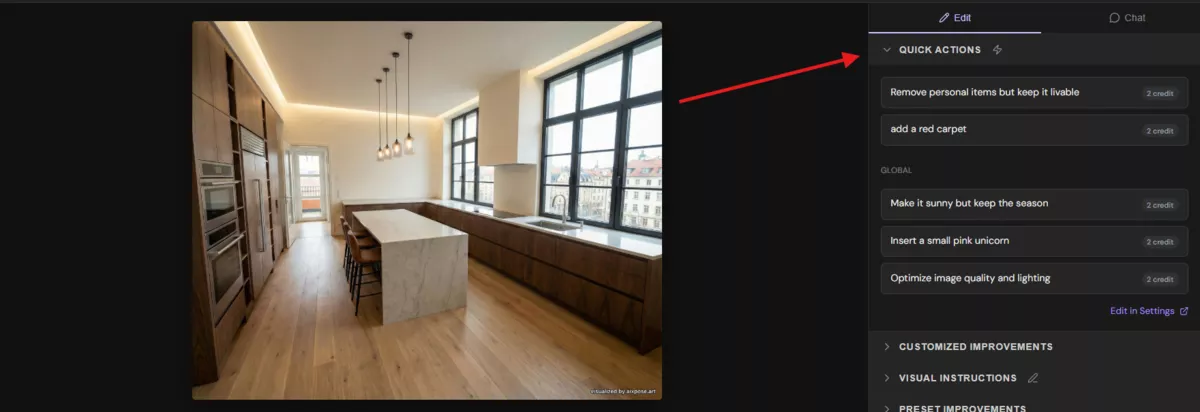
- Adatta l’istruzione se necessario oppure usala direttamente
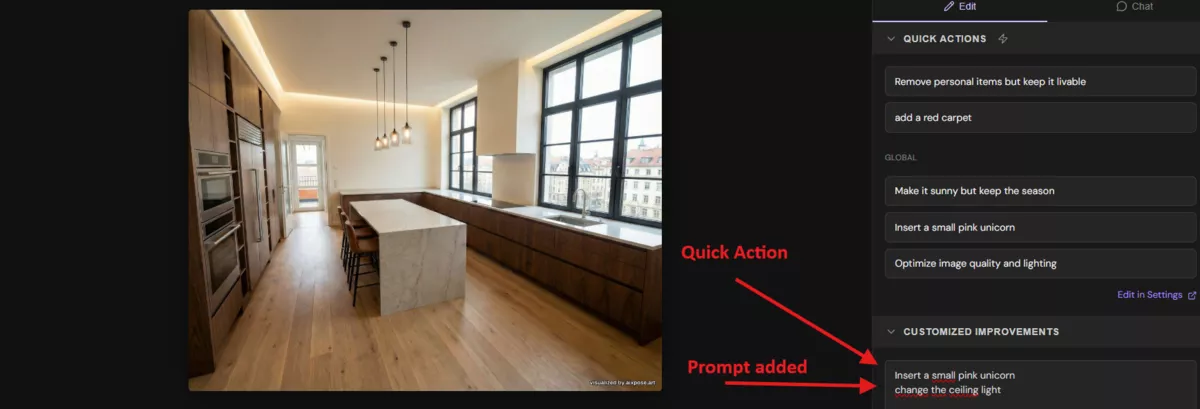
- Genera l’immagine
Le istruzioni rapide non vengono eseguite immediatamente,
ma vengono trasferite nel campo di testo per miglioramenti individuali,
dove possono essere ulteriormente modificate o inviate direttamente.
Cosa c’è di nuovo?
I prompt preferiti o standard possono ora essere salvati una volta
e riutilizzati in qualsiasi momento.
Questo fa risparmiare:
- Tempo
- Ripetizione
- Lavoro manuale inutile
👉 Configura, seleziona, inizia.
Do’s & Don’ts per le istruzioni rapide
✅ Do’s
Usa prompt brevi e concisi, applicabili in modo generale
e che possano essere adattati o ampliati se necessario.
Nota: le istruzioni rapide arrivano nel campo di testo per miglioramenti individuali
e lì sono modificabili in qualsiasi momento.
Consigli:
- Formulazione chiara
- Applicabilità generale
- Facili da combinare con ulteriori istruzioni
Buoni esempi:
- “Ottimizza qualità dell’immagine e condizioni di luce”
- “Aggiungi piante”
- “Rendi la scena soleggiata, ma mantieni la stagione”
- “Posiziona una mela”
❌ Don’ts
Evita prompt lunghi, complessi o molto annidati.
Le istruzioni rapide hanno un limite massimo di 160 caratteri.
Sono inoltre poco adatti:
- Prompt per casi speciali molto individuali
- Istruzioni poco chiare o ambigue
- Più obiettivi in un unico prompt
Esempi negativi (Don’ts):
- “Per favore ottimizza l’intera immagine per luce, colori, atmosfera e arredamento, prestando particolare attenzione a rendere tutto moderno, ma non troppo moderno”
- “Arreda la stanza come ci si aspetterebbe da edifici nuovi di alta qualità in zone urbane”
- “Rendila più bella”
- “Sistema tutto”
👉 Regola pratica:
Più l’istruzione rapida è generale e chiara,
meglio può essere riutilizzata.
Inizia ora
Le istruzioni rapide sono disponibili direttamente nell’editor per gli utenti esistenti.
Pronto a trasformare i tuoi annunci?
Prova AIXpose gratis e scopri come i visual potenziati dall’AI possono far crescere la tua attività immobiliare.
Inizia gratis